
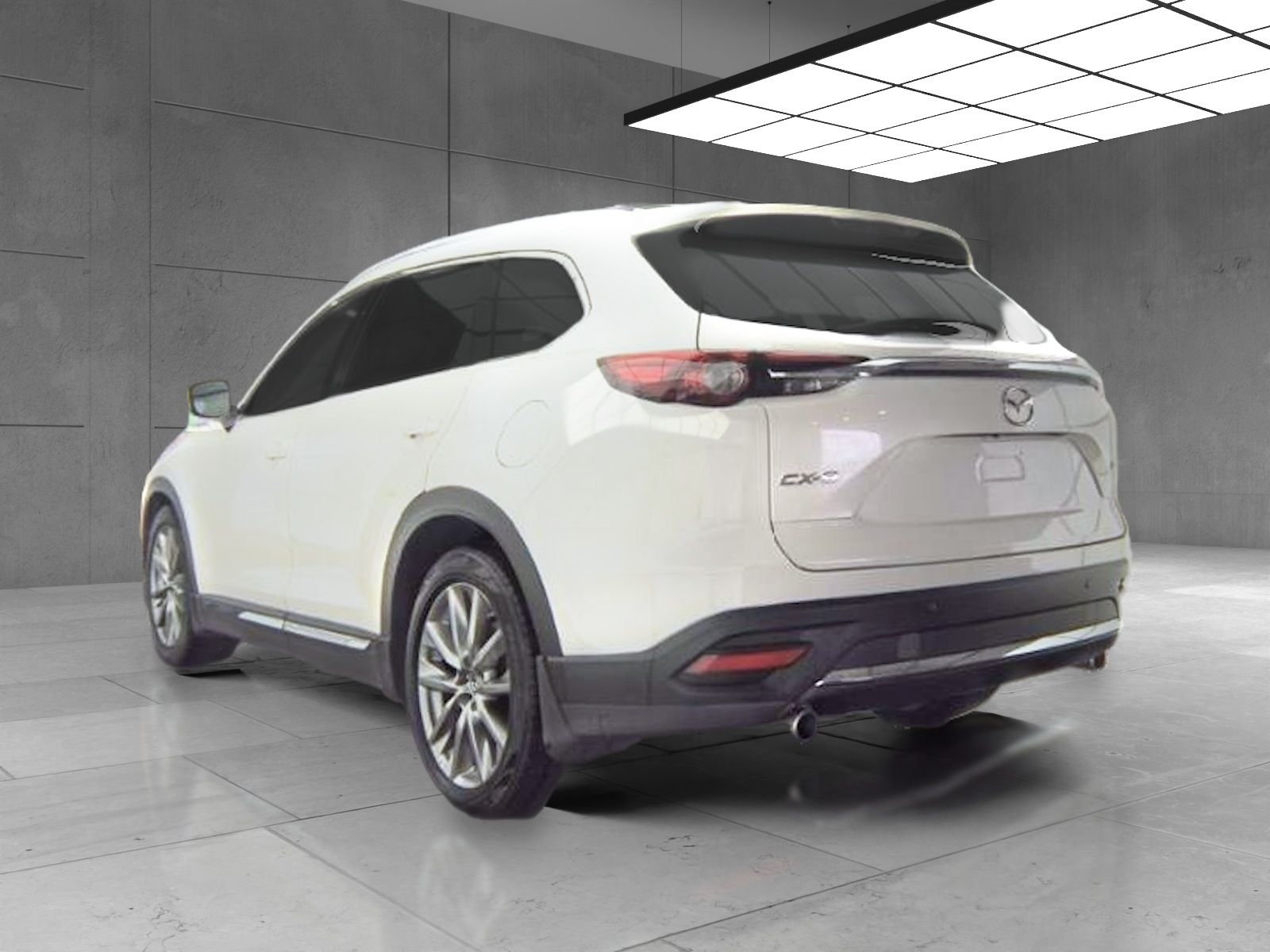
Wenn dein Bestand in einem DMS, auf einer Händler-Website oder auf einem Marktplatz verwaltet wird, sollten die Leute, die fotografieren, ihre Fotos nicht zweimal hochladen müssen. Genau dafür ist die LotShow API gemacht: Dein Feed sendet ein Hoffoto, und LotShow schickt ein Studiofoto zurück.
So bekommst du einen Schlüssel
API-Schlüssel gibt es mit Pro und Elite. Erstelle einen in den Einstellungen unter API-Schlüssel und bewahre ihn auf deinem Server auf: Er wird nur einmal angezeigt. Alle Endpunkte und Payloads findest du auf der API-Seite.
So sieht eine Feed-Integration aus
Egal, welches System auf deiner Seite läuft, der Kreislauf ist immer derselbe:
- Ein neues Auto oder ein neues Foto eines vorhandenen Autos landet in deinem Feed.
- Dein System sendet dieses Foto an
POST /v1/jobs, mit dem gewünschten Showroom und der URL deines Webhooks. - LotShow stellt den Job in die Warteschlange und bucht dafür einen Credit ab.
- Wenn das Foto fertig ist, ruft LotShow deinen Webhook mit der URL des fertigen Bildes auf.
- Dein System speichert das Bild beim passenden Auto und veröffentlicht es.
Nichts in diesem Kreislauf braucht einen Menschen, und genau darum geht es. Die Leute auf dem Hof fotografieren weiter, und die Fotos landen dort, wo Käufer sie sehen.
Ein Foto rein, ein Studiofoto raus
Ein Job nimmt ein Bild und einen Showroom. Eine Anfrage sieht so aus:
curl https://api.lotshow.com/v1/jobs \
  -H "Authorization: Bearer $LOTSHOW_KEY" \
  -F image=@stock-4471-front.jpg \
  -F backdrop=white-hall \
  -F vehicle=stock-4471 \
  -F webhook=https://yourdms.com/hooks/lotshow
Die Antwort kommt sofort zurück, mit einer Job-ID und dem Status queued. Halte selbst fest, welche Job-ID zu welcher Bestandsnummer und welcher Fotoposition gehört. Wenn der Webhook ankommt, sagt dir dieser Eintrag genau, wohin das Bild gehört. Der Name in vehicle fasst außerdem die Fotos eines Autos in deinem LotShow-Bestand zu einem Fahrzeug zusammen.
Entscheide, welche Fotos du sendest
Nicht jedes Foto braucht einen Hintergrund. Eine gute erste Regel: Sende die Außenaufnahmen, bei denen die Szene hinter dem Auto am meisten zählt, und veröffentliche Innen- und Detailaufnahmen so, wie sie sind. So bleibt der Look einheitlich und der Credit-Verbrauch planbar: Acht Außenaufnahmen pro Auto sind acht Credits.
Wähle einen Haus-Showroom für den ganzen Feed und übergib ihn bei jedem Job. Wenn hervorgehobene Autos einen anderen Look bekommen sollen, mach daraus ein Feld in deinem eigenen System statt einer Entscheidung, die jemand von Hand trifft. Unser Leitfaden zur Wahl eines Hausstils zeigt, wie du dich entscheidest.
Tempo
Jeder Job ist ein Foto, ein Auto mit acht Außenaufnahmen sind also acht Anfragen, und jeder Schlüssel kann 120 Anfragen pro Minute stellen. Bringt eine Lieferung an einem Montag vierzig Autos, sende sie in gleichmäßigem Tempo statt in einem riesigen Schwall und lass dir von den Webhooks sagen, wann jedes fertig ist. Jeder Job läuft für sich, ein schlechtes Foto kann also den Rest nicht aufhalten.
Wenn ein Job fehlschlägt
Manchmal lässt sich ein Foto nicht fertigstellen: Das Auto ist am Bildrand abgeschnitten, das Bild ist zu dunkel oder die Datei ist beschädigt. Dann bekommst du ein job.failed-Event statt job.completed, und der Credit geht direkt zurück auf dein Guthaben. Lass dein System das Auto für eine neue Aufnahme markieren, statt dasselbe Bild in einer Schleife erneut zu senden.
Credits funktionieren überall gleich
Die API greift auf dasselbe Guthaben zu wie das Web Studio: ein Credit pro fertigem Foto, automatisch erstattet, wenn ein Foto fehlschlägt. Credit-Pakete mit 50 Credits für $6.99 oder 250 für $29.99 brauchen kein Abo.
Vorbereitung
Der Großteil der Arbeit passiert auf deiner Seite. Finde heraus, wo neue Fotos in dein System kommen, entscheide, welche Fotos einen Hintergrund bekommen sollen, leg ein Feld für die Job-ID an und richte einen HTTPS-Endpunkt ein, der einen Webhook empfangen kann. Unser Beitrag Webhooks 101 erklärt diesen letzten Teil. Dann erstellst du einen Schlüssel in den Einstellungen und sendest dein erstes Foto.