
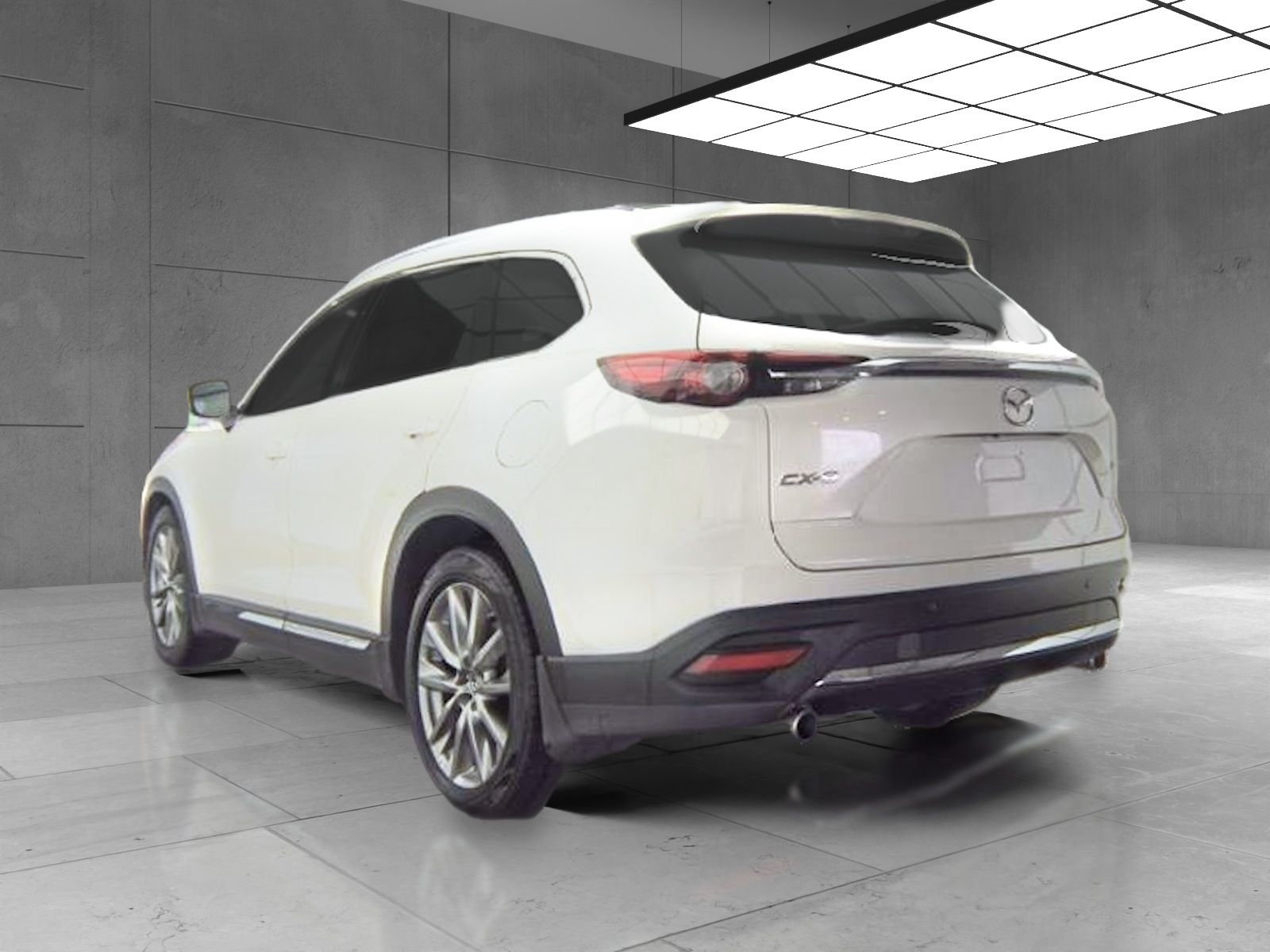
在庫をDMS、販売店サイト、マーケットプレイスで管理しているなら、撮影担当者が写真を二度アップロードする必要はないはずです。LotShow APIはまさにそのためにあります。フィードが展示場の写真を送ると、LotShowがスタジオ写真を返します。
APIキーを入手する
APIキーはProとEliteで使えます。「設定」の「APIキー」で作成し、サーバー側で保管してください。キーは一度しか表示されません。すべてのエンドポイントとペイロードはAPIページに載っています。
フィード連携の全体像
お使いのシステムが何であれ、流れは同じです。
- 新しいクルマ、または既存のクルマの新しい写真がフィードに入ります。
- システムがその写真を、希望するショールームとWebhookのURLとともに
POST /v1/jobsに送ります。 - LotShowがジョブをキューに入れ、1クレジットを使用します。
- 写真が完成すると、LotShowが完成画像のURLを添えてWebhookを呼び出します。
- システムが画像をクルマに紐づけて保存し、公開します。
この流れのどこにも人の手は要りません。それこそが狙いです。展示場のスタッフは撮影を続けるだけで、写真は買い手の目に届く場所に届きます。
写真1枚を送れば、スタジオ写真1枚が返る
1つのジョブは画像1枚とショールーム1つを受け取ります。リクエストは次のようになります。
curl https://api.lotshow.com/v1/jobs \
  -H "Authorization: Bearer $LOTSHOW_KEY" \
  -F image=@stock-4471-front.jpg \
  -F backdrop=white-hall \
  -F vehicle=stock-4471 \
  -F webhook=https://yourdms.com/hooks/lotshow
レスポンスはすぐに返り、ジョブIDとステータス queued が含まれます。どのジョブIDがどの在庫番号・どの写真位置に対応するかを、自社側で記録しておきましょう。Webhookが届いたとき、その記録で画像の行き先が正確にわかります。また、vehicle に指定した名前で、1台分の写真がLotShowの「在庫」で1つの車両にまとまります。
送る写真を決める
すべての写真に背景が必要なわけではありません。最初のルールとしておすすめなのは、クルマの後ろのシーンがいちばん効いてくる外装写真だけを送り、内装やディテールの写真はそのまま公開することです。見た目の統一感が保て、クレジット数も予測しやすくなります。1台あたり外装8カットなら8クレジットです。
フィード全体で定番のショールームを1つ決め、すべてのジョブに指定しましょう。注目車だけ違う見せ方にしたい場合は、誰かが手作業で選ぶのではなく、自社システムの項目として持たせます。選び方は定番スタイルの選び方のガイドで解説しています。
ペース配分
1つのジョブは写真1枚なので、外装8カットのクルマなら8リクエストになります。リクエストはキーごとに1分あたり120回までです。月曜日に40台がまとめて入庫したら、一度に大量に送るのではなく一定のペースで送り、各ジョブの完了はWebhookで受け取りましょう。ジョブは個別に処理されるので、1枚の不良写真がほかを止めることはありません。
ジョブが失敗したとき
クルマがフレームの端で切れている、画像が暗すぎる、ファイルが壊れているなど、写真を仕上げられないこともあります。その場合は job.completed の代わりに job.failed イベントが届き、クレジットはすぐに残高に戻ります。同じ画像を繰り返し送るのではなく、そのクルマに撮り直しのフラグを立てるようにシステムを組みましょう。
クレジットはどこでも同じ仕組み
APIはWeb Studioと同じ残高を使います。完成写真1枚につき1クレジット、失敗した写真は自動で返還されます。50クレジット$6.99、250クレジット$29.99の追加購入パックは、サブスクリプション不要です。
準備を進める
作業の大半は自社側で進めます。新しい写真がシステムに入る場所を特定し、背景を付ける写真を決め、ジョブID用の項目を追加して、Webhookを受信できるHTTPSエンドポイントを用意しましょう。最後の点はWebhook入門の記事で解説しています。準備ができたら「設定」でキーを作成し、最初の写真を送ってみてください。