
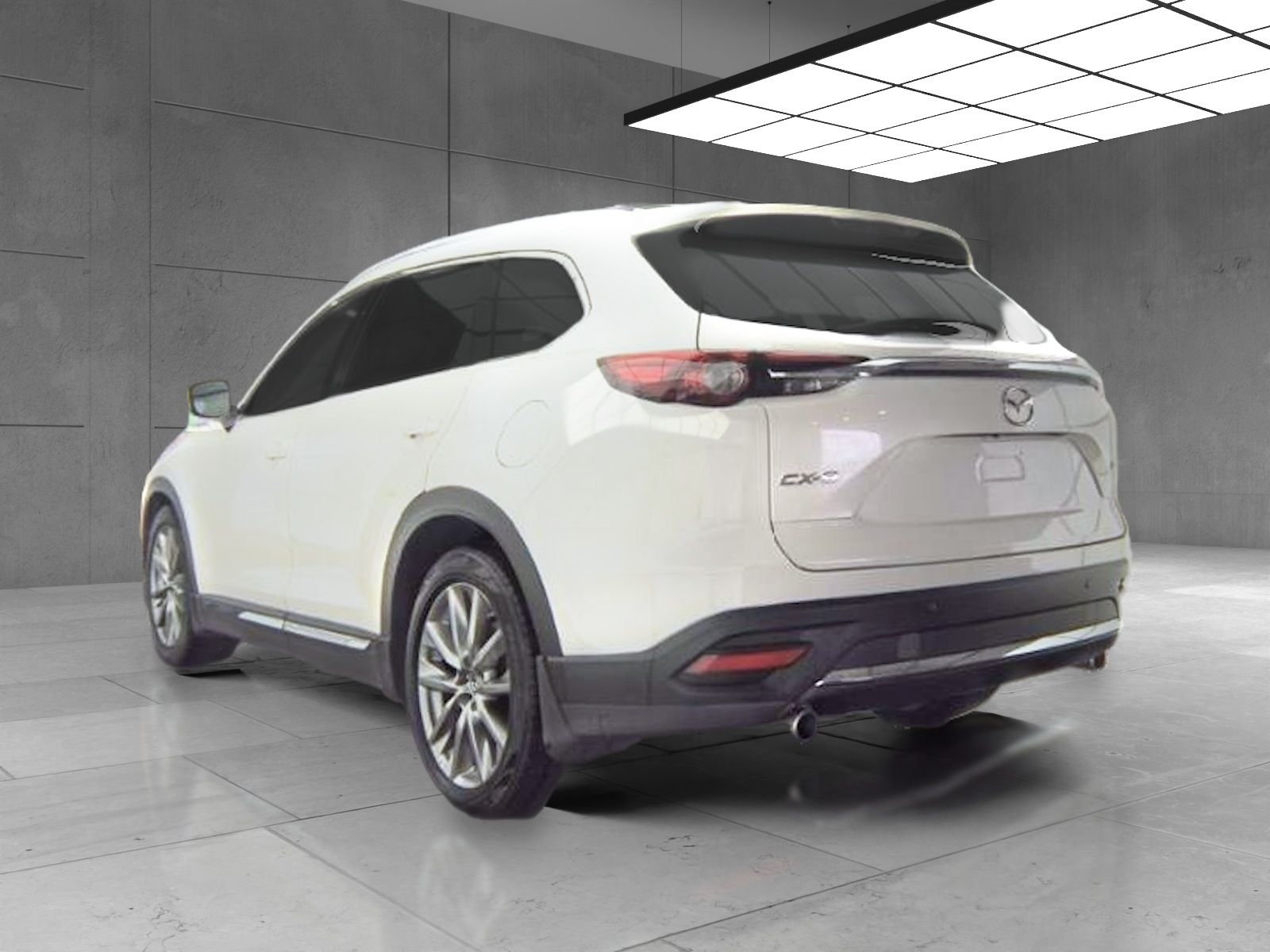
Si votre stock se trouve dans un DMS, sur un site de concession ou sur une plateforme d’annonces, les personnes qui prennent les photos ne devraient pas avoir à les importer deux fois. L’API LotShow est conçue exactement pour cela : votre flux envoie une photo du parc, et LotShow renvoie une photo studio.
Obtenir une clé
Les clés API sont incluses dans Pro et Elite. Créez-en une dans les Paramètres, sous Clés API, et gardez-la sur votre serveur : elle n’est affichée qu’une seule fois. Tous les endpoints et payloads figurent sur la page de l’API.
La forme d’une intégration de flux
Quel que soit le système de votre côté, la boucle est la même :
- Une nouvelle voiture, ou une nouvelle photo d’une voiture que vous avez déjà, arrive dans votre flux.
- Votre système envoie cette photo à
POST /v1/jobs, avec le showroom souhaité et l’URL de votre webhook. - LotShow met le job en file d’attente et prélève un crédit pour lui.
- Quand la photo est prête, LotShow appelle votre webhook avec l’URL de l’image finalisée.
- Votre système associe l’image à la voiture et la publie.
Rien dans cette boucle ne nécessite d’intervention humaine, et c’est tout l’intérêt. L’équipe du parc continue de photographier, et les photos arrivent là où les acheteurs les voient.
Une photo en entrée, une photo studio en sortie
Un job prend une image et un showroom. Une requête ressemble à ceci :
curl https://api.lotshow.com/v1/jobs \
  -H "Authorization: Bearer $LOTSHOW_KEY" \
  -F image=@stock-4471-front.jpg \
  -F backdrop=white-hall \
  -F vehicle=stock-4471 \
  -F webhook=https://yourdms.com/hooks/lotshow
La réponse revient immédiatement avec un id de job et le statut queued. Conservez de votre côté la correspondance entre chaque id de job, le numéro de stock et la position de la photo. Quand le webhook arrive, cette correspondance vous indique exactement où va l’image. Le nom passé dans vehicle regroupe aussi les photos d’une voiture en un seul véhicule dans votre Inventaire LotShow.
Choisissez les photos à envoyer
Toutes les photos n’ont pas besoin d’un décor. Une bonne règle de départ : envoyez les photos extérieures, où la scène derrière la voiture compte le plus, et publiez les photos d’intérieur et de détail telles quelles. Le rendu reste cohérent et le nombre de crédits prévisible : huit photos extérieures par voiture, c’est huit crédits.
Choisissez un seul showroom maison pour tout le flux et transmettez-le à chaque job. Si les voitures mises en avant doivent avoir un autre rendu, faites-en un champ dans votre propre système plutôt qu’un choix manuel. Notre guide pour choisir un style maison explique comment faire.
La cadence
Chaque job correspond à une photo : une voiture avec huit photos extérieures, c’est huit requêtes, et chaque clé peut faire 120 requêtes par minute. Si une livraison fait arriver quarante voitures un lundi, envoyez-les à un rythme régulier plutôt qu’en une seule énorme rafale, et laissez les webhooks vous dire quand chacune est prête. Chaque job est traité séparément : une mauvaise photo ne peut pas bloquer les autres.
Quand un job échoue
Il arrive qu’une photo ne puisse pas être finalisée : la voiture est coupée au bord du cadre, l’image est trop sombre ou le fichier est endommagé. Vous recevez alors un événement job.failed au lieu de job.completed, et le crédit revient directement sur votre solde. Faites en sorte que votre système signale la voiture pour une nouvelle prise de vue au lieu de renvoyer la même image en boucle.
Les crédits fonctionnent partout de la même façon
L’API puise dans le même solde que le Studio web : un crédit par photo finalisée, remboursé automatiquement en cas d’échec. Les packs de recharge de 50 crédits pour $6.99 ou de 250 pour $29.99 ne nécessitent aucun abonnement.
Se préparer
L’essentiel du travail se fait de votre côté. Repérez où les nouvelles photos entrent dans votre système, décidez lesquelles doivent recevoir un décor, ajoutez un champ pour l’id de job et mettez en place un endpoint HTTPS capable de recevoir un webhook. Notre article Les webhooks pour les débutants couvre ce dernier point. Ensuite, créez une clé dans les Paramètres et envoyez votre première photo.