
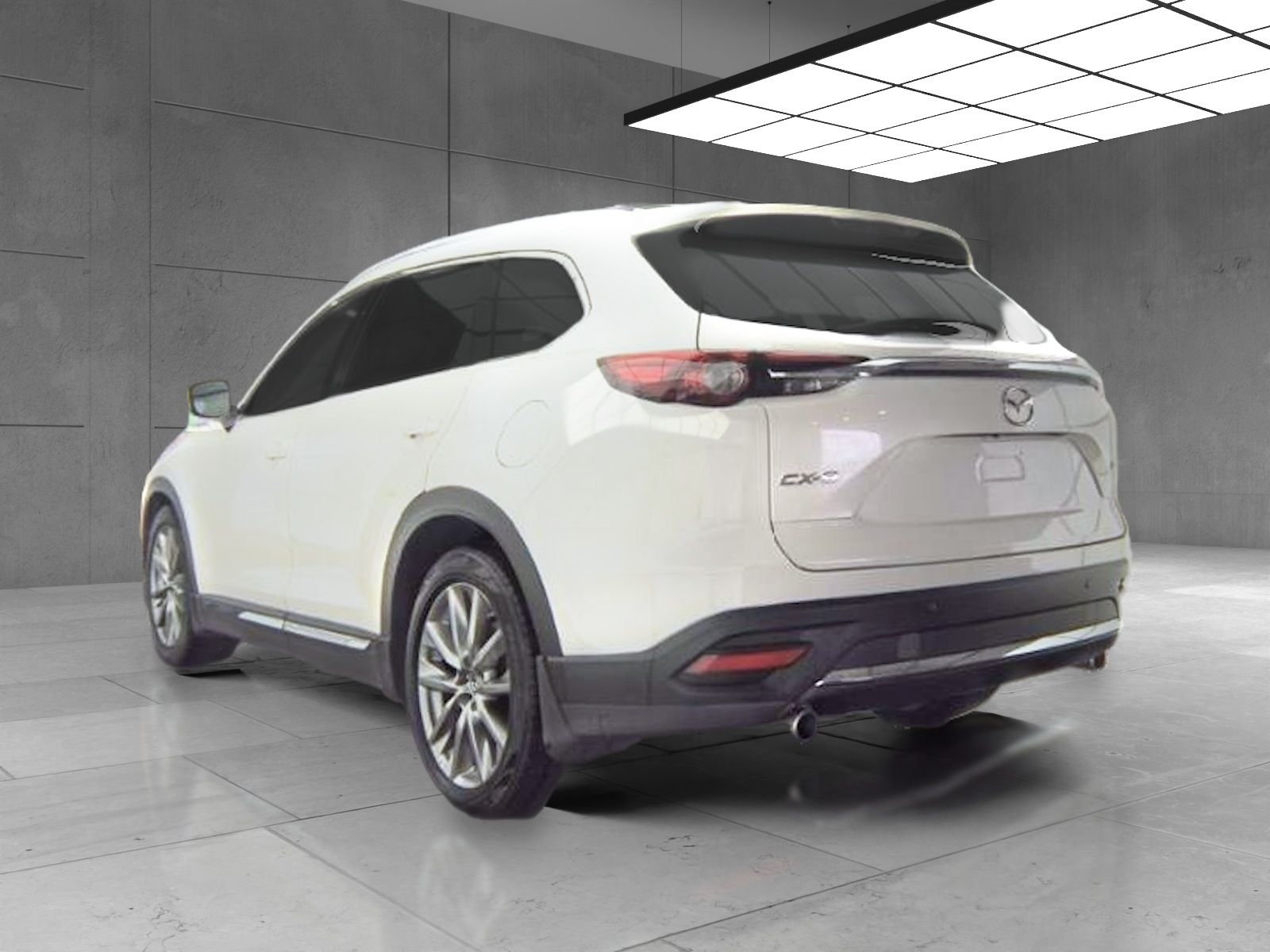
Se il tuo stock vive in un DMS, sul sito di un concessionario o su un marketplace, chi scatta le foto non dovrebbe caricarle due volte. La LotShow API nasce proprio per questo: il tuo feed invia una foto del piazzale e LotShow restituisce una foto da studio.
Ottenere una chiave
Le chiavi API sono incluse in Pro ed Elite. Creane una nelle Impostazioni, nella scheda Chiavi API, e conservala sul tuo server: viene mostrata una sola volta. Tutti gli endpoint e i payload sono nella pagina dell'API.
Com'è fatta un'integrazione con il feed
Qualunque sia il sistema dalla tua parte, il ciclo è sempre lo stesso:
- Un'auto nuova, o una nuova foto di un'auto che hai già, arriva nel tuo feed.
- Il tuo sistema invia quella foto a
POST /v1/jobs, con lo showroom che vuoi e l'URL del tuo webhook. - LotShow mette il job in coda e scala un credito.
- Quando la foto è pronta, LotShow chiama il tuo webhook con l'URL dell'immagine finita.
- Il tuo sistema associa l'immagine all'auto e la pubblica.
In questo ciclo non serve nessuna persona, ed è proprio questo il punto. Chi lavora nel piazzale continua a scattare, e le foto arrivano dove gli acquirenti le vedono.
Una foto in entrata, una foto da studio in uscita
Un job riceve un'immagine e uno showroom. Una richiesta è fatta così:
curl https://api.lotshow.com/v1/jobs \
  -H "Authorization: Bearer $LOTSHOW_KEY" \
  -F image=@stock-4471-front.jpg \
  -F backdrop=white-hall \
  -F vehicle=stock-4471 \
  -F webhook=https://yourdms.com/hooks/lotshow
La risposta arriva subito con un id del job e lo stato queued. Tieni una tua registrazione di quale id del job corrisponde a quale numero di stock e a quale posizione della foto. Quando arriva il webhook, quella registrazione ti dice esattamente dove va l'immagine. Il nome in vehicle raggruppa inoltre le foto di un'auto in un unico veicolo nel tuo Inventario LotShow.
Decidi quali foto inviare
Non tutte le foto hanno bisogno di uno sfondo. Una buona regola iniziale è inviare gli scatti esterni, dove la scena dietro l'auto conta di più, e pubblicare così come sono gli scatti degli interni e dei dettagli. Così lo stile resta coerente e il numero di crediti prevedibile: otto scatti esterni per auto sono otto crediti.
Scegli un unico showroom di casa per tutto il feed e passalo in ogni job. Se le auto in evidenza devono avere un aspetto diverso, rendilo un campo del tuo sistema invece di una scelta fatta a mano da qualcuno. La nostra guida per scegliere uno stile di casa spiega come decidere.
Il ritmo
Ogni job è una foto, quindi un'auto con otto scatti esterni vale otto richieste, e ogni chiave può fare 120 richieste al minuto. Se una consegna porta quaranta auto il lunedì, inviale a ritmo costante invece che in un'unica enorme raffica, e lascia che i webhook ti dicano quando ciascuna è pronta. Ogni job viene elaborato per conto suo, quindi una foto venuta male non blocca le altre.
Quando un job non riesce
A volte una foto non può essere completata: l'auto è tagliata al bordo dell'inquadratura, l'immagine è troppo scura o il file è danneggiato. In quel caso ricevi un evento job.failed invece di job.completed, e il credito torna subito nel tuo saldo. Fai in modo che il tuo sistema segnali l'auto per un nuovo scatto, invece di reinviare la stessa immagine in un ciclo.
I crediti funzionano allo stesso modo ovunque
L'API attinge allo stesso saldo del Web Studio: un credito per ogni foto finita, rimborsato in automatico quando una foto non riesce. I pacchetti di ricarica da 50 crediti per $6.99 o 250 per $29.99 non richiedono abbonamento.
Prepararsi
Gran parte del lavoro si fa dalla tua parte. Individua dove entrano le nuove foto nel tuo sistema, decidi quali foto devono avere uno sfondo, aggiungi un campo per l'id del job e prepara un endpoint HTTPS in grado di ricevere un webhook. Il nostro articolo Webhook 101 spiega quest'ultima parte. Poi crea una chiave nelle Impostazioni e invia la tua prima foto.